Свадебное приглашение за вечер: инструкция без воды
Собрать нормальную страницу-приглашение реально за один вечер. Главное — не пугаться редактора и знать пару неочевидных моментов. Ниже — путь от пустого шаблона до готовой ссылки, которую можно кидать гостям.
Выбор шаблона и первые данные
У каждого шаблона есть живое демо — сразу видно, как это выглядит, а не как нарисовано на скриншоте. Выбрали — жмем «Создать приглашение».
Система попросит имена и дату. Это не страшно: всё это спокойно меняется позже во вкладке «Настройки», так что можно не бояться ошибиться. Приглашение сразу создается как черновик — гости его не увидят, пока вы сами не нажмете «Опубликовать».
Ссылку система выдает сама. Придумывать красивый адрес и мучиться с доменом не нужно.
Настройки: минимум телодвижений
Здесь лежит всё, что касается глобальных настроек приглашения. Если гостей ждут к конкретному часу, заполните его нажав на ссылку «указать время».
Поле «Заголовок вкладки» можно смело пропускать — если оставить пустым, система сама соберет что-то вроде «Иван & Мария — приглашение на свадьбу».
Есть еще переключатель «Анимации». Если у половины ваших гостей старые телефоны, которые еле крутят ленту в соцсетях — лучше выключить. На суть страницы это не влияет, просто блоки будут появляться без плавных эффектов.
Редактор: где что лежит
Основная работа происходит во вкладке «Редактор шаблона». Слева — список блоков, справа — превью. Сверху можно переключать вид с компьютера на мобильный — и это стоит сделать сразу, потому что 90% гостей откроют ссылку с телефона. Но имейте в виду: превью в редакторе — это лишь примерное представление, оно может немного отличаться от итоговой страницы. Финальный вид и функциональность проверяйте уже на самом приглашении, перед публикацией и отправкой гостям.
Кликайте по блоку в списке или прямо по нему на превью — откроются его настройки. Всё логично.
Если сомневаетесь, нужен ли блок, — просто скройте его галочкой: данные не удалятся, просто перестанут показываться. Если у блока замок — его нельзя скрыть, если булавка — нельзя передвигать.
Что писать в блоках (и чего писать не надо)
Главное правило: не пытайтесь впихнуть в приглашение всю историю ваших отношений, длинные тексты и горы фотографий. Пусть страница сохраняет легкость и воздух, задуманные в шаблоне, — она должна нести ту историю, которую вы выбрали, а не превращаться в личный архив.
Главный экран. Не ищите поля для имен и даты — их там нет. Они подтягиваются из настроек автоматически. Добавить можно только короткую фразу-подводку, типа «Ждем вас на самом важном дне нашей жизни».
Обратный отсчет. Та же история — дата берется из настроек, вводить ее второй раз не нужно.
История. Карусель с фото. Вот тут главное — не увлекаться. 5-7 сильных кадров лучше, чем пятьдесят случайных селфи. Подписи — короткие, без романтических поэм.
Программа дня. Дату у события нужно заполнять только если свадьба идет несколько дней. Иначе блок сам все красиво выстроит в один день, не нужно ему мешать.
Дресс-код. Не только текст, а еще и цвета кружочками — гость с одного взгляда поймет, в чем приходить, а уже потом прочитает детали, если ему интересно.
Карта. Координаты вводить не нужно. Впишите адрес текстом и нажмите «найти на карте» — точка сама встанет. И оставьте телефон организатора: кто-нибудь обязательно заблудится, даже если свадьба в ресторане напротив ЗАГСа.
Анкета RSVP: главная логика
Это блок, где гости отвечают «приду» или «не приду». Настройки текста — дело вкуса, но вот что важно:
- Дата закрытия анкеты. Не укажете — форма будет висеть вечно, и за день до свадьбы кто-нибудь обязательно попробует ответить, когда уже поздно что-то менять.
- Конструктор вопросов. Спрашивайте только то, что реально нужно. Аллергия на еду, нужен ли трансфер — да. «Какая ваша любимая песня нашей пары?» — нет.
- Количество гостей. Специального поля нет. Если нужно понять, придет ли гость с парой — это отдельный вопрос с вариантами «приду один / приду с парой». Логика та же.
Режим доступа гость не выбирает. Система сама понимает, по какой ссылке он зашел: персональной (имя уже подставлено), групповой (отвечает каждый за себя) или общей (тогда гость сам вводит имя, но только если включена открытая регистрация).
Гости и ссылки
Вкладка «Гости» — это список людей и способы их пригласить.
QR-коды. Кнопка собирает архив: код на каждого гостя, таблица соответствий и файлы. Это то, что можно отдать в типографию, если печатаете бумажные приглашения. Собрать архив можно хоть до публикации — ссылки просто откроются позже.
Группы. Заводите не по одному, а семьями. Общая ссылка на семью — внутри каждый заполняет анкету за себя отдельно.
Открытая регистрация — отдельный переключатель: без него приглашение открывается строго по именным и групповым ссылкам, с ним добавляется еще и общий адрес для тех, кому персональную ссылку не отправляли. Пятьдесят персональных ссылок входят в любой шаблон бесплатно.
Оплата, публикация, удаление
Шаблон оплачивается один раз — после этого можно публиковать и править без ограничений. Отдельно докупается только удаление служебной подписи внизу (если она вас раздражает) и пакеты ссылок, если гостей за пятьдесят.
Кнопка «Опубликовать» появится вверху, когда всё готово. После публикации она сменится на «Снять с публикации» — черновик и ответы гостей при этом не пропадут.
А вот кнопку «Удалить» лучше не трогать без крайней нужды: она стирает всё, включая ответы гостей, без возможности восстановления.
Чек-лист перед отправкой
- Откройте превью в мобильном виде. Серьезно, просто посмотрите, как это выглядит на телефоне.
- Поставьте дату закрытия анкеты, если ответы нужны к сроку.
- Нажмите «Опубликовать».
- Добавьте гостей или включите открытую регистрацию.
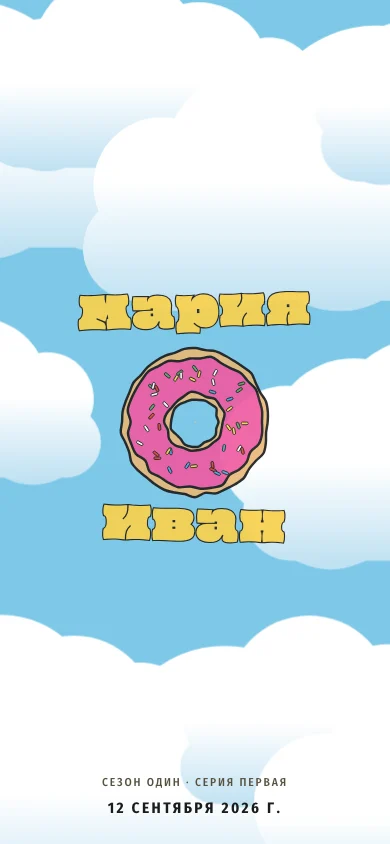
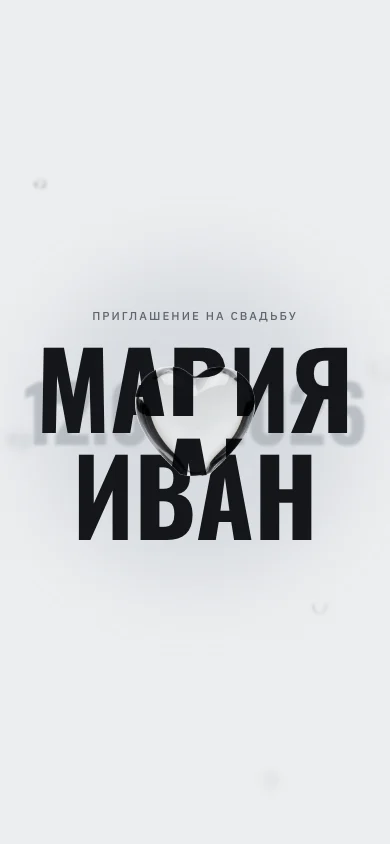
Выбрать, с чего начать, проще на живых демо: «Тираж» — спокойная журнальная типографика, «Любовь это...» — рисованные вкладыши с подписями вместо заголовков, «Вечерняя сакура» — кадры цветения и обратный отсчёт раскрытием бутона.